Este manual foi criado para o administrador que vai preparar a VM do DCM Cloud usando o ambiente de configuracao do DCM Cloud.
Aplica-se a versão 1.4 e posteriores.
Sumário
- 1 1. Primeiro login com usuário operacional
- 2 2. Abertura do menu de configuração
- 3 3. Configuração da rede da VM
- 4 4. Configuração do sistema (hostname, horário e sincronismo)
- 5 5. Controle de serviços de acesso
- 6 6. Aplicar configurações e confirmar
- 7 7. Validação antes de uso
- 8 8. Primeiro uso do DCM Cloud
- 9 9. Rotina recomendada de operação
- 10 10. Dependência da internet
- 11 11. Solução rápida de problemas
- 12 12. Checklist final de implantação
1. Primeiro login com usuário operacional
Logo após a importação e do primeiro boot da VM, no terminal local use as credenciais padrão de operação:
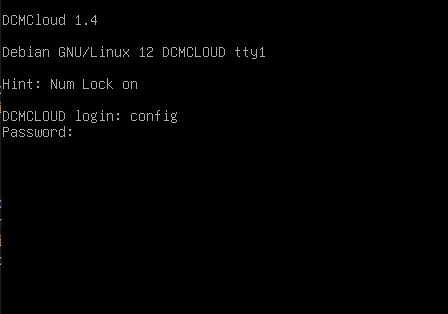
- usuário: config
- senha: config
A configuração da VM deve ser feita pelo menu interativo de configuração.
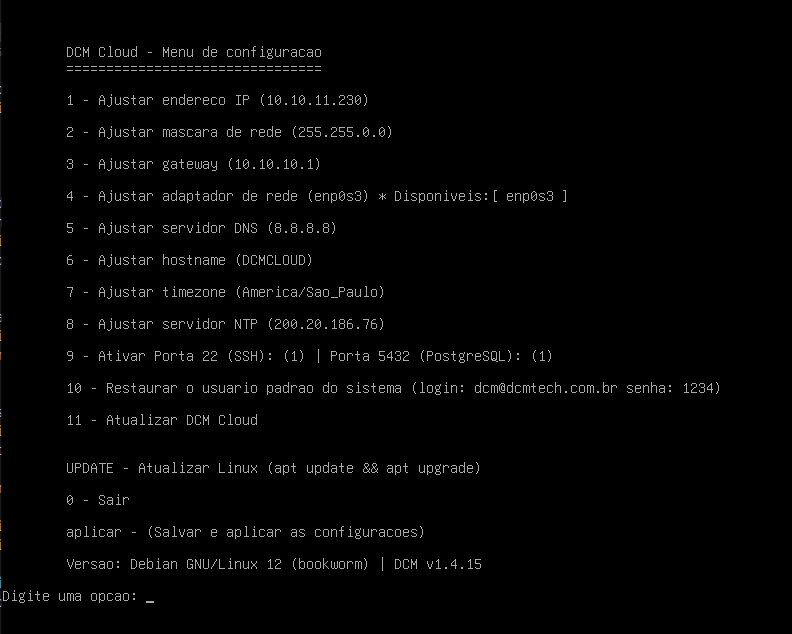
Esse menu permite:
- ajustar endereço IP
- ajustar mascara de rede
- ajustar gateway
- escolher adaptador de rede
- definir DNS
- definir nome de host da VM
- ajustar timezone
- definir servidor NTP para sincronismo de horario
- ativar/desativar o acesso remoto para portas de serviços
- restaurar usuário padrão do sistema
- Atualizar DCM Cloud
Ajuste tudo primeiro e aplique somente ao final.
Para aplicar, digite aplicar e pressione enter.
3. Configuração da rede da VM
Preencha os itens de rede com os dados da sua infraestrutura.
Ordem recomendada
- Endereço IP
- Mascara de rede
- Gateway
- Adaptador de rede
- DNS
Dicas
- confirme o adaptador correto antes de aplicar
- valide se IP e gateway estão na mesma rede
- evite DNS invalido para não comprometer atualizações e sincronismo
4. Configuração do sistema (hostname, horário e sincronismo)
Depois da rede, configure identidade e tempo do sistema:
- Nome da VM (hostname)
- Timezone
- Servidor de sincronismo de horário (NTP)
Por que isso e importante:
- logs corretos
- relatórios com horário consistente
- funcionamento estável de eventos e alarmes
5. Controle de serviços de acesso
No menu de configuração, ajuste os serviços de acesso conforme politica da operação:
- acesso remoto administrativo
- porta do banco de dados
Recomendação: Habilite o acesso remoto a porta 22 e 5432 apenas quando necessário para manutenção do ambiente pela equipe de suporte.
6. Aplicar configurações e confirmar
Ao concluir os ajustes, use a opção de aplicar configurações.
Para aplicar, digite aplicar e pressione enter.
Resultado esperado:
- parâmetros persistidos e aplicados
- rede e serviços ajustados
- ambiente pronto para validação
Após aplicar:
- aguarde estabilização da rede
- se houver troca de IP, reconecte no novo endereço
- confirme que os parâmetros continuam exibidos corretamente
7. Validação antes de uso
Antes de liberar para uso, valide:
- conectividade de rede
- resolução DNS
- horário sincronizado
- acesso ao banco de dados
- permissão operacional do usuário config
Se houver falha:
- retorne ao menu de configuração
- ajuste o item especifico
- aplique novamente
8. Primeiro uso do DCM Cloud
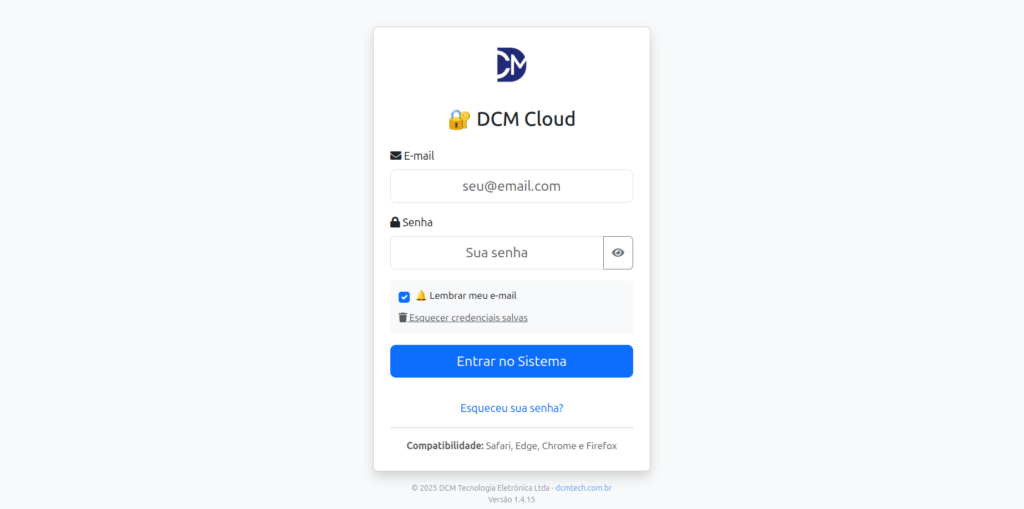
- acesse o DCM Cloud pelo navegador
- entre com usuário funcional da aplicação: dcm@dcmtech.com.br e senha padrão: 1234
- revise parâmetros principais da instancia
- confirme que telas de monitoramento carregam normalmente
Checklist rápido de inicio da aplicação:
- tela principal carregando
- dados de monitoramento aparecendo
- sem erros críticos de conectividade
9. Rotina recomendada de operação
Rotina diária
- validar conectividade e horario
- revisar status geral do ambiente
Rotina semanal
- revisar configuração de rede e serviços
- executar verificações operacionais
Rotina mensal
- revisar politica de acesso
- validar backup e recuperação
- aplicar atualizações planejadas de infraestrutura
10. Dependência da internet
A VM pode funcionar em rede interna para configuração básica e usando recursos locais, mas alguns recursos podem precisar de acesso a internet.
Serviços que podem depender de internet:
- atualização do sistema operacional e pacotes
- sincronismo de horario com servidor NTP publico
- resolução DNS usando servidores externos
- verificação de versão e atualizações do DCM
- verificação de atualizações de segurança do Linux
- envio de notificacoes por canais externos (E-mail, SMS, Telegram, Slack, Google Chat, VoIP)
Se o ambiente for isolado, use servidores internos equivalentes (DNS, NTP, E-mail, VoIP, repositórios e gateways corporativos), valide regras de firewall/proxy e alinhe previamente com TI quais integrações externas ficarão desativadas.
11. Solução rápida de problemas
Não consegue acessar o sistema apos aplicar
- confirmar IP configurado
- confirmar gateway e DNS
- confirmar adaptador selecionado
- reconectar pelo novo endereço
Horário incorreto no sistema
- revisar timezone
- revisar servidor de sincronismo
- reaplicar configuração
Sem acesso remoto
- revisar estado do serviço remoto no menu config
- confirmar regra de firewall da VM
- validar rota de rede entre cliente e servidor
Aplicação abre mas sem dados
- validar rede da VM
- validar acesso ao banco
- revisar configurações de ambiente
12. Checklist final de implantação
- [ ] login realizado com usuário config
- [ ] rede configurada (IP, mascara, gateway, adaptador, DNS)
- [ ] hostname definido
- [ ] timezone configurado
- [ ] sincronismo de horário configurado
- [ ] serviços de acesso ajustados
- [ ] configurações aplicadas com sucesso
- [ ] validações técnicas concluídas
- [ ] DCM Cloud acessível no navegador
- [ ] ambiente liberado para operação
Seguindo este fluxo, a VM fica pronta para operação com configuração consistente, rastreável e segura.